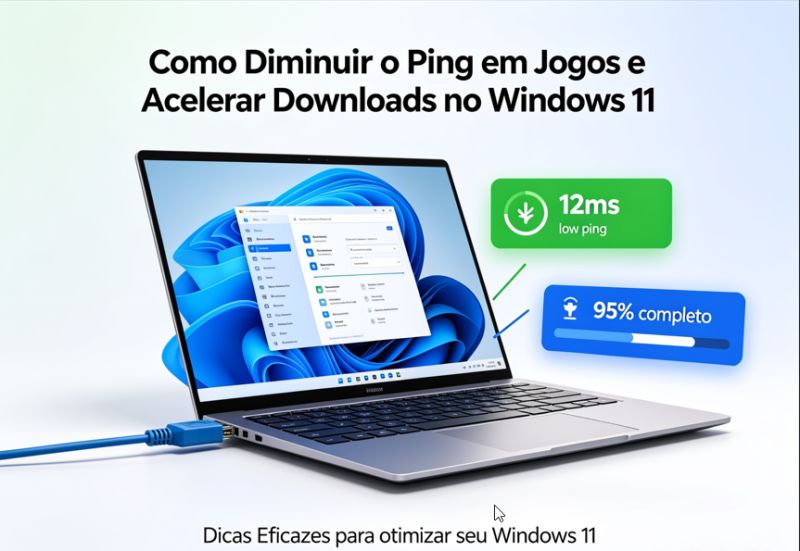
Você está no meio de uma partida decisiva, pronto para fazer a jogada do século, e de repente... o jogo congela. O indicador de ping pula de 40ms para 200ms, e quando tudo volta ao normal, já foi derrotado. Ou então, tenta baixar um arquivo, um jogo ou uma atualização, e a velocidade fica em míseros KB/s, demorando horas para concluir.
Se isso soa familiar, saiba que você não está sozinho, e o melhor: é possível resolver! Neste guia completo e prático, vou te mostrar todos os ajustes, truques e configurações para diminuir o ping e acelerar os downloads no Windows 11, desde soluções simples até otimizações avançadas.
Vamos lá? 🚀
📘 Entendendo o Básico: O que é Ping e Velocidade de Download?
Antes de mudar qualquer configuração, é importante entender o que estamos ajustando:
- Ping (Latência): É o tempo que um pacote de dados leva para sair do seu computador, chegar ao servidor do jogo ou site, e voltar. Medido em milissegundos (ms). Quanto menor o valor, melhor. Um ping abaixo de 50ms é excelente; acima de 100ms, já começa a atrapalhar.
- Velocidade de Download: É a quantidade de dados que sua conexão consegue receber por segundo. Medido em Megabits por segundo (Mbps). Quanto maior, mais rápido os arquivos são baixados.
Ambos dependem da qualidade da sua internet, mas também de como o Windows 11 gerencia essa conexão — e é aí que podemos otimizar bastante coisa.
⚡ Passos Imediatos: Resultados Rápidos e Garantidos
Essas são as dicas que trazem o resultado maior na hora, sem complicações. Faça primeiro:
1. Troque o Wi-Fi por Cabo Ethernet 🎯
Essa é, sem dúvida, a dica mais eficaz. O Wi-Fi está sujeito a interferências de paredes, outros aparelhos, micro-ondas e até vizinhos. Isso causa instabilidade e aumenta o ping em 30% a 70%.
- Conecte um cabo de rede (de preferência Cat5e ou Cat6) diretamente do seu computador ao roteador ou modem.
- Resultado: Ping muito mais baixo, estável e velocidade de download no máximo do seu plano.
Se não tiver jeito e precisar usar Wi-Fi: Conecte-se na rede 5 GHz (não na 2,4 GHz), fique o mais próximo do aparelho e evite obstáculos.
2. Reinicie Modem e Roteador
Parece bobagem, mas resolve 50% dos problemas. Com o tempo, esses aparelhos acumulam dados na memória e as rotas de conexão ficam confusas.
- Desligue os dois da tomada.
- Espere de 30 a 60 segundos.
- Ligue novamente e espere tudo estabilizar.
3. Feche Programas que Roubam Sua Internet
Muitos aplicativos trabalham em segundo plano consumindo banda sem você perceber: OneDrive, atualizações automáticas, serviços de nuvem, navegadores abertos, etc.
- Pressione Ctrl + Shift + Esc para abrir o Gerenciador de Tarefas.
- Clique na aba Rede para ver quem está consumindo mais.
- Clique com o botão direito e selecione Finalizar Tarefa em tudo que não estiver usando.
💡 Dica extra: Vá em Configurações > Aplicativos > Aplicativos em segundo plano e desative os que não são essenciais.
4. Atualize os Drivers de Rede
Drivers antigos ou genéricos são uma das principais causas de conexão ruim no Windows 11.
- Clique com o botão direito no botão Iniciar → Gerenciador de Dispositivos.
- Expanda a opção Adaptadores de Rede.
- Clique com o botão direito sobre o seu adaptador → Atualizar driver.
- De preferência, baixe a versão mais recente diretamente no site do fabricante da sua placa-mãe ou placa de rede.
🔧 Ajustes no Windows 11 para Diminuir o Ping
Agora vamos às configurações profundas que vão otimizar como o seu sistema se comunica com a internet.
📌 Troque o Servidor DNS (Essencial para Jogos)
O DNS é como uma lista telefônica da internet. O padrão do provedor costuma ser lento. Troque por opções mais rápidas e seguras:
- Vá em Configurações > Rede e Internet > Alterar opções de adaptador.
- Clique com o botão direito na sua conexão → Propriedades.
- Selecione Protocolo IP Versão 4 (TCP/IPv4) → Propriedades.
- Marque Usar os endereços de servidor DNS abaixo e insira:
- DNS Cloudflare (melhor para jogos): 1.1.1.1 | 1.0.0.1
- DNS Google: 8.8.8.8 | 8.8.4.4
- Clique em OK e feche tudo.
Para finalizar, abra o Prompt de Comando como Administrador, digite o comando abaixo e aperte Enter:
plaintext
ipconfig /flushdns
📌 Libere 100% da Sua Banda
Por padrão, o Windows reserva até 20% da sua conexão para serviços do sistema. Vamos liberar isso:
- Pressione Win + R, digite gpedit.msc e aperte Enter.
- Siga o caminho:Configuração do Computador > Modelos Administrativos > Rede > Agendador de Pacotes QoS.
- Clique duas vezes em Limitar largura de banda reservada.
- Marque Habilitar e defina o valor para 0.
- Clique em Aplicar e OK.
📌 Desative Funções que Aumentam o Ping
Algumas configurações do Windows são úteis para economia de energia, mas prejudicam totalmente os jogos.
- Volte ao Gerenciador de Dispositivos > Adaptadores de Rede > Propriedades > Aba Avançado.
- Altere esses valores:
- Modo de Economia de Energia: Desativar (OBRIGATÓRIO)
- Controle de Fluxo: Desativar
- Descarregamento de Checksum IPv4: Desativar
- Escala de Recebimento de Janela: Habilitar
📌 Redefina e Otimize a Pilha de Rede
Comandos simples que reparam erros internos de conexão:
Abra o Prompt de Comando como Administrador e execute estes comandos, um por um, apertando Enter após cada um:
plaintext
netsh winsock reset netsh int ip reset ipconfig /release ipconfig /renew ipconfig /flushdns
✅ Reinicie o computador após concluir.
📌 Desative o que Atrasa a Conexão
- Otimização de Entrega: Vá em Configurações > Sistema > Otimização de Entrega e desative. Essa função compartilha seus arquivos com outros usuários e consome banda.
- Proxy e VPN: Se estiver usando, desative imediatamente. Qualquer camada extra entre você e o servidor aumenta o ping drasticamente.
- Firewall/Antivírus: Teste desativar temporariamente a proteção de rede. Alguns softwares são muito rigorosos e atrasam os pacotes.
⚙️ Ajustes para Acelerar os Downloads no Windows 11
Quer baixar arquivos, jogos ou atualizações na velocidade máxima permitida pelo seu plano? Veja como:
📌 Aumente as Conexões dos Navegadores
Por padrão, navegadores como Chrome e Edge limitam quantas partes de um arquivo podem ser baixadas ao mesmo tempo. Vamos aumentar esse limite:
- No endereço do navegador, digite:
- Chrome: chrome://flags
- Edge: edge://flags
- Pesquise por: Maximum connections per server
- Altere o valor de padrão para 256 ou 512.
- Reinicie o navegador.
💡 Dica Extra: Use gerenciadores de download como o Free Download Manager. Ele divide o arquivo em várias partes e baixa tudo ao mesmo tempo, podendo acelerar em até 5x.
📌 Ajuste Avançado no Registro do Sistema ⚠️
Faça com cuidado, seguindo exatamente o passo a passo:
- Pressione Win + R, digite regedit e aperte Enter.
- Navegue até a chave:HKEY_LOCAL_MACHINE\SYSTEM\CurrentControlSet\Services\Tcpip\Parameters
- No lado direito, clique com o botão direito → Novo > Valor DWORD (32 bits). Crie os seguintes valores:
- Nome: TcpWindowSize | Valor: 65536
- Nome: Tcp1323Opts | Valor: 1
- Nome: DefaultTTL | Valor: 64
- Feche tudo e reinicie o PC.
📌 Limpe Arquivos que Atrapalham
Arquivos temporários e cache acumulado podem deixar o sistema lento e interferir na rede.
- Vá em Configurações > Sistema > Armazenamento > Arquivos Temporários.
- Selecione tudo e clique em Remover Arquivos.
- Outra opção: Pressione Win + R, digite cleanmgr, aperte Enter e limpe o disco principal.
🎮 Configurações Extras: Deixe o Windows Focado nos Jogos
✅ Ative o Modo de Jogo
O Windows 11 tem uma função própria para priorizar os jogos.
- Configurações > Jogos > Modo de Jogo > Ative.Ele desativa atividades em segundo plano, pausa atualizações e otimiza o sistema para o desempenho.
✅ Priorize seu PC no Roteador (QoS)
A maioria dos roteadores modernos tem uma função chamada QoS (Qualidade de Serviço). Ela permite que você defina que o seu computador ou os jogos tenham prioridade máxima na rede, mesmo que alguém esteja assistindo vídeo ou baixando algo na mesma rede.
- Acesse o painel de controle do roteador (geralmente pelo endereço 192.168.0.1 ou 192.168.1.1).
- Procure por QoS, Controle de Banda ou Prioridade de Aplicativos.
- Cadastre o IP do seu PC e defina como "Alta Prioridade".
✅ Escolha o Servidor Correto
Muitas vezes o problema não é sua internet, mas a conexão com o servidor do jogo. Sempre que possível, escolha o servidor mais próximo da sua região (no Brasil ou América do Sul). Isso reduz o ping naturalmente.
📊 Como Saber se Melhorou?
Para medir os resultados, faça um teste antes e depois das alterações:
- Acesse nosso Speed Test (sem manipulação de provedores).
- Veja os valores de Ping, Download e Upload.
- Para jogos, um ping estável abaixo de 50ms é o ideal. Entre 50 e 80ms é totalmente jogável. Acima disso, vale checar novamente as configurações ou contatar o provedor.
🛑 Se Nada Resolver...
Se você fez tudo isso e ainda tem problemas, pode ser um problema externo:
- Rede do Provedor: Pode haver instabilidade na sua região ou contrato de velocidade incompatível com o uso.
- Cabos Danificados: Verifique se os fios que entram na casa are em bom estado.
- Placa de Rede Defeituosa: Em casos raros, a placa do computador pode estar com defeito.
Solução final: Vá em Configurações > Rede e Internet > Redefinir Rede. Isso apaga todas as configurações e instalações de rede, deixando como se fosse novo.
✅ Conclusão
Melhorar a conexão no Windows 11 não precisa de programas milagrosos ou pagos. Com essas dicas, que vão desde o uso de cabo de rede até ajustes técnicos no sistema, você consegue diminuir muito o ping e aproveitar toda a velocidade que contratou.
O segredo é combinar as soluções: use cabo + troque o DNS + otimize os drivers + libere banda. Com certeza, sua experiência com jogos e downloads vai mudar completamente!
Gostou das dicas? Compartilhe com aquele amigo que sofre com o ping alto! 🚀
🚀 Leve seu desempenho ao máximo!
Agora que você já sabe o que fazer para diminuir o ping e acelerar os downloads, que tal ter todas essas dicas e muito mais em um material exclusivo, completo e organizado especialmente para você?
Criei um e-book definitivo com tudo o que ensinei aqui, além de configurações avançadas, segredos de roteador, ferramentas recomendadas e um guia de solução de erros que só os especialistas conhecem. Tudo isso com linguagem simples, passo a passo detalhado e pronto para aplicar, mesmo que você não entenda nada de tecnologia.
Com esse guia, você vai:
✅ Reduzir a latência em até 70% e jogar sem travamentos
✅ Baixar jogos, arquivos e atualizações na velocidade máxima do seu plano
✅ Deixar sua conexão 100% estável, sem quedas ou oscilações
✅ Aprender a configurar seu roteador para dar prioridade total ao seu PC
✅ Resolver problemas de rede sem precisar chamar um técnico
Conteúdo prático, em formato PDF, para você acessar quando e onde quiser — seja no computador, celular ou tablet. E o melhor: serve para Windows 11, 10 e 7!
💸 Valor acessível: apenas R$ 9,99
Menos de R$ 0,33 para resolver de vez os seus problemas com internet lenta e ping alto. Não perca tempo, transforme sua experiência agora mesmo!
🔗 Compre aqui: Loja Digyo
Aproveite e compartilhe com aquele amigo que também sofre com lag e lentidão! 🚀
🔥 Acabe com o ping alto e downloads lentos! Guia completo para Windows 11 por apenas R$ 9,99. Acesse: LOJA DIGYO